Reactivación del antivirus
Hemos preparado un programa que hace el cambio solo: retira el antivirus antiguo e instala el nuevo. Tú únicamente tienes que descargar un archivo, descomprimirlo y hacer doble clic. Son 4 pasos sencillos.
Hazlo todo seguido y con el equipo enchufado a la corriente. Durante el proceso el equipo se reiniciará solo; no lo apagues manualmente y no navegues por internet hasta que termine. Guarda antes tu trabajo.
Como parte del proceso, el nombre del equipo se cambiará automáticamente al número de serie del ordenador (nos permite identificarlo en nuestro sistema de gestión). Es normal y no afecta a tus archivos ni a tu forma de usar el equipo.
Descarga el paquete
Es un único archivo comprimido con todo lo necesario. Púlsalo y guárdalo, por ejemplo, en tu carpeta de Descargas o en el Escritorio.
Descomprime el archivo
Antes de descomprimir, haz clic derecho sobre reactivacion_antivirus.zip → Propiedades. En la pestaña General, abajo del todo, si aparece la casilla Desbloquear, márcala y pulsa Aceptar. Si no aparece esa casilla, no pasa nada: continúa con el siguiente paso.
Windows bloquea los archivos que se descargan de internet; este paso quita ese bloqueo para que el programa pueda ejecutarse sin problemas.
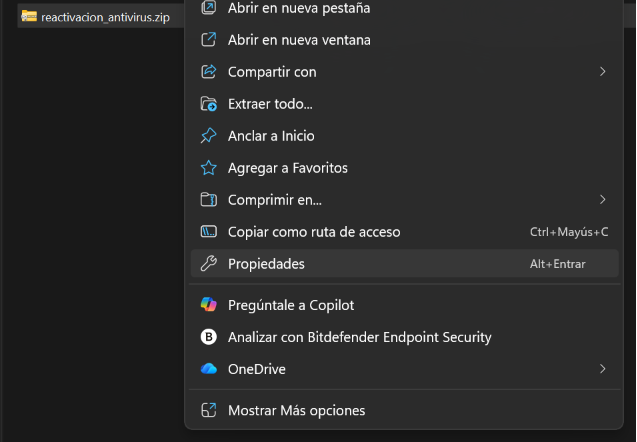
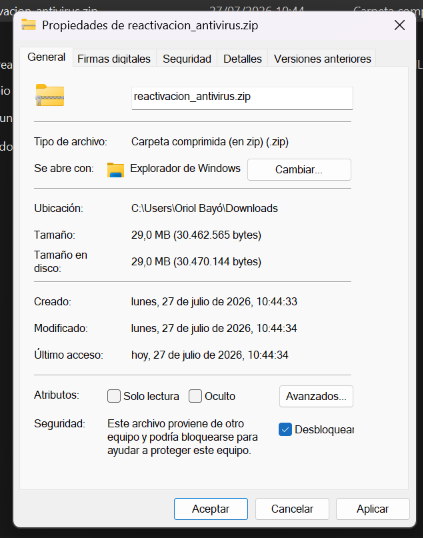
Después, haz clic derecho sobre reactivacion_antivirus.zip → Extraer todo… → Extraer. Se creará una carpeta reactivacion_antivirus con el programa dentro y una subcarpeta NO TOCAR.
No abras ni toques la carpeta NO TOCAR — el programa usa esos archivos por ti. No los muevas ni los saques de su sitio.
Ahora haz doble clic en reactivacion_antivirus.bat. Al hacerlo:
- Aparecerá un aviso de Windows pidiendo permiso de administrador: pulsa Sí.
- Si Windows muestra un aviso azul de “Windows protegió tu PC”, pulsa Más información → Ejecutar de todas formas.
- Se abrirá una ventana que te avisa de que va a empezar. A partir de ahí, no toques nada.
Deja que trabaje e inicia sesión tras cada reinicio
El programa hará todo el proceso solo. Lo único que tienes que hacer:
- El equipo se reiniciará y arrancará en Modo seguro (se ve con menos color y pone “Modo seguro” en las esquinas). Es totalmente normal.
- Cada vez que reinicie, inicia sesión con tu usuario de siempre y espera: el proceso continúa automáticamente. Si tras algún reinicio vuelve a aparecer un aviso de Windows pidiendo permiso, pulsa Sí.
- Si en algún reinicio no puedes iniciar sesión con tu método de siempre (por ejemplo, en Modo seguro el PIN no funciona), elige la cuenta Orbidi y escribe la contraseña 12345 (si no te pide contraseña, entra directamente). Es una cuenta temporal que el programa crea para el proceso y borra sola al terminar.
- Al final se abrirá el instalador de la nueva protección; sigue su asistente hasta el final.
Cuando el instalador termine, ya tendrás el nuevo antivirus y el programa de reactivación se habrá limpiado solo. Queda un último paso recomendado: el primer análisis.
Lanza el primer análisis completo
Con la nueva protección ya instalada, haz un primer análisis de todo el equipo.
-
Pulsa el icono de Windows (esquina inferior izquierda). Si tienes la barra Buscar, haz clic en ella; y si no la ves, no pasa nada: al pulsar el icono de Windows puedes escribir directamente para buscar.

-
Escribe Bitdefender Endpoint Security Tools y haz clic en la aplicación que aparece arriba, en Mejor coincidencia.
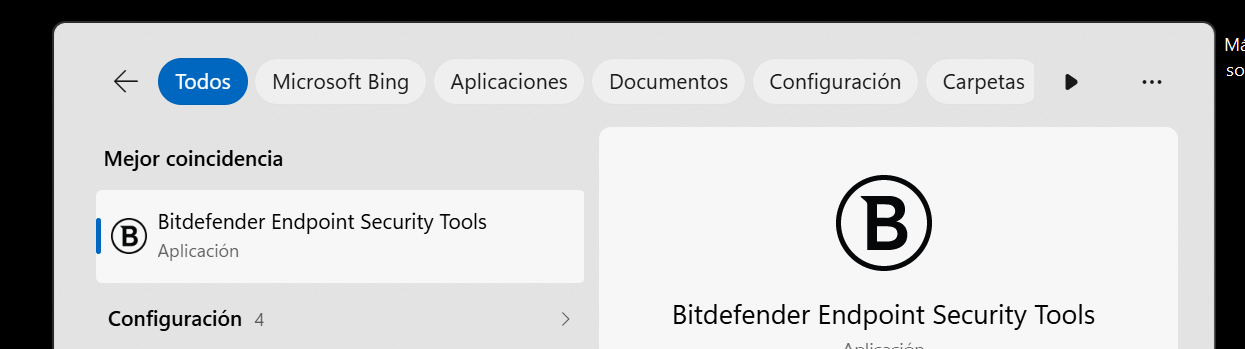
-
En la ventana de Bitdefender, pulsa el botón Análisis completo (aparece en el aviso “No se ha realizado ningún análisis completo en este sistema”). Déjalo terminar: puede tardar un rato y puedes seguir usando el equipo.
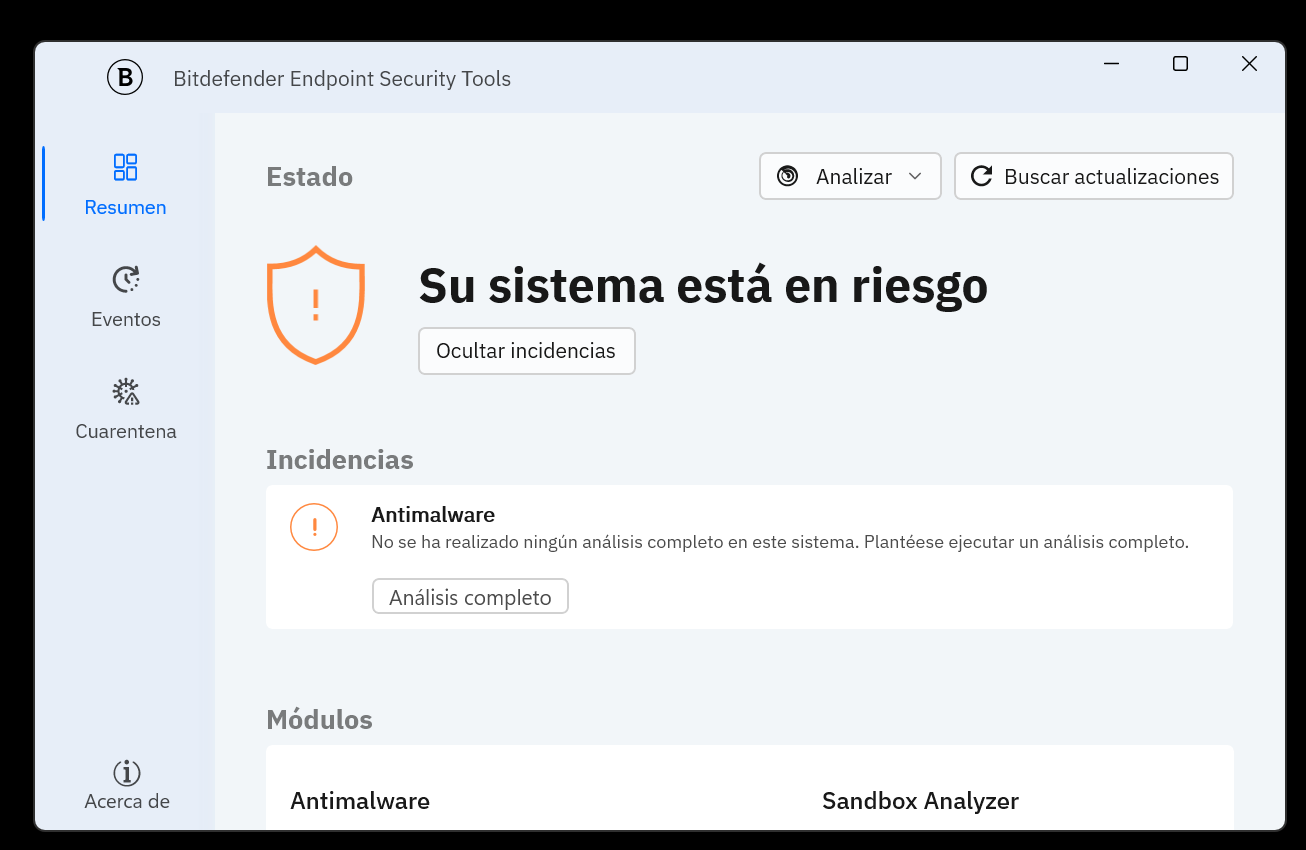
Con el análisis en marcha, la reactivación está completa. Gracias por tu paciencia.